고시환율을 매일 자동으로 구글시트에 쌓는 방법 (무료 템플릿)
매일 아침 하나은행 고시환율을 확인해서 엑셀이나 구글시트에 옮기고 계신가요?
하루 5분이면 별일 아닌 것 같지만, 영업일마다 반복하면 1년에 약 20시간입니다. 날짜나 통화를 잘못 복사하는 실수도 생기고요.
코드를 직접 붙여넣어 자동화하는 방식은 코드를 처음 보는 분에게 부담스러울 수 있습니다. 그래서 이번에는 코드를 한 줄도 만지지 않아도 되는 Google Sheets 템플릿을 만들었습니다. 내부에서는 Apps Script가 동작하지만, 사용자는 코드를 열 필요가 없습니다.
템플릿을 내 Google Drive로 복사한 뒤 Apify API 토큰만 한 번 입력하면 끝입니다. 이후에는 상단 메뉴에서 버튼을 눌러 환율을 가져오거나, 매일 오전 자동 실행되도록 설정할 수 있습니다. 템플릿이 호출하는 하나은행 고시환율 도구도 제가 만들어 공개한 것입니다.
완성되면 이렇게 동작합니다
- 하나은행 최초 고시·현재 최종·특정 회차 환율 조회
- USD, EUR, JPY 등 필요한 통화만 선택
- 매매기준율, 현찰, 송금, 외화수표 환율 저장
- 매일 지정한 시간대에 자동 실행
- 같은 기준일·회차·통화는 중복 추가하지 않고 갱신
- 주말과 공휴일에는 직전 영업일 환율 사용
- 성공과 실패 내역을
실행기록시트에 저장

실제로 세 번 실행해도 같은 기준일의 EUR·JPY·USD는 3행만 유지됐습니다. 다음 영업일에는 새 날짜의 행이 추가됩니다.
1. Google Sheets 템플릿 복사하기
아래 링크를 누르면 Google Sheets의 사본 만들기 화면이 열립니다.
https://docs.google.com/spreadsheets/d/1-h5Gk3ptjDU3DvVxOwjZZG3BG2IC6-DJ-sdrexgO5l4/copy
사본 만들기를 누르면 내 Google Drive에 독립된 파일이 생성됩니다. 원본 템플릿은 보기 전용이며, 복사한 파일은 본인이 소유하므로 설정과 데이터를 자유롭게 변경할 수 있습니다.
Google 계정에 로그인하지 않은 상태라면 먼저 로그인 화면이 나타날 수 있습니다.
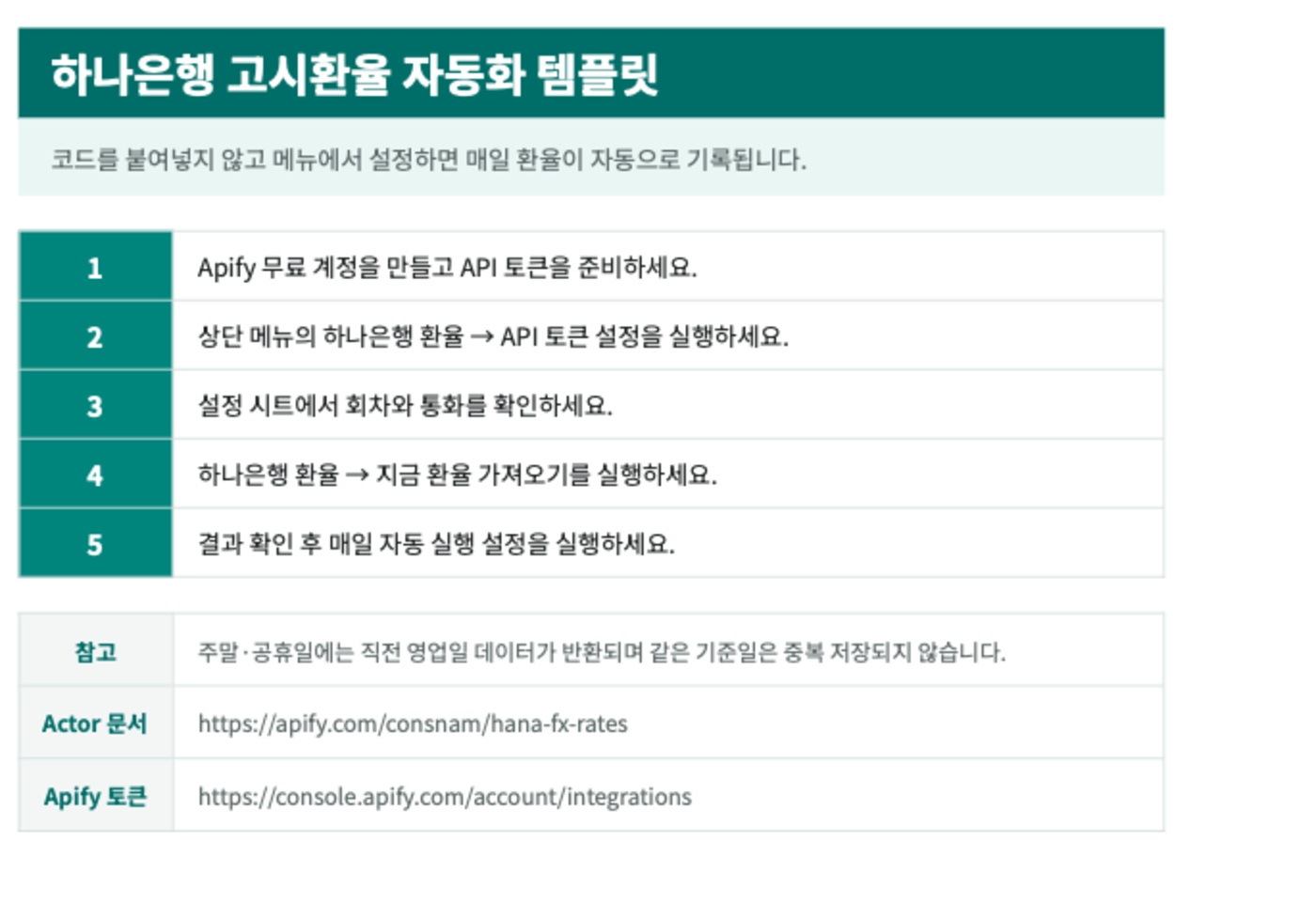
사본을 만들면 아래와 같은 시작하기 안내 시트가 보입니다.
2. Apify API 토큰 준비하기
템플릿은 제가 공개한 하나은행 고시환율 Actor를 호출해 환율을 받아옵니다.
- Actor 페이지: https://apify.com/consnam/hana-fx-rates
Apify에 무료로 가입한 뒤 다음 위치에서 API 토큰을 확인합니다.
Apify Console → Settings → API & Integrations
https://console.apify.com/account/integrations
토큰은 계정 비밀번호처럼 다뤄주세요. 블로그 댓글이나 공개 시트에 붙여넣지 마시고, 오류 문의를 주실 때도 토큰은 보내지 않으셔도 됩니다.
3. 시트에서 API 토큰 설정하기
복사한 Google Sheets를 연 뒤 페이지를 한 번 새로고침합니다.
상단에 하나은행 환율 메뉴가 나타나면 다음 순서로 진행합니다.
하나은행 환율클릭① API 토큰 설정클릭- 앞에서 복사한 Apify 토큰 입력
- 확인 버튼 클릭
토큰은 시트 셀이나 Apps Script 코드에 기록되지 않고, 현재 Google 사용자 전용 속성에 저장됩니다. 따라서 시트를 다른 사람에게 보여주더라도 셀에서 토큰이 노출되지 않습니다.
4. 필요한 환율 설정하기
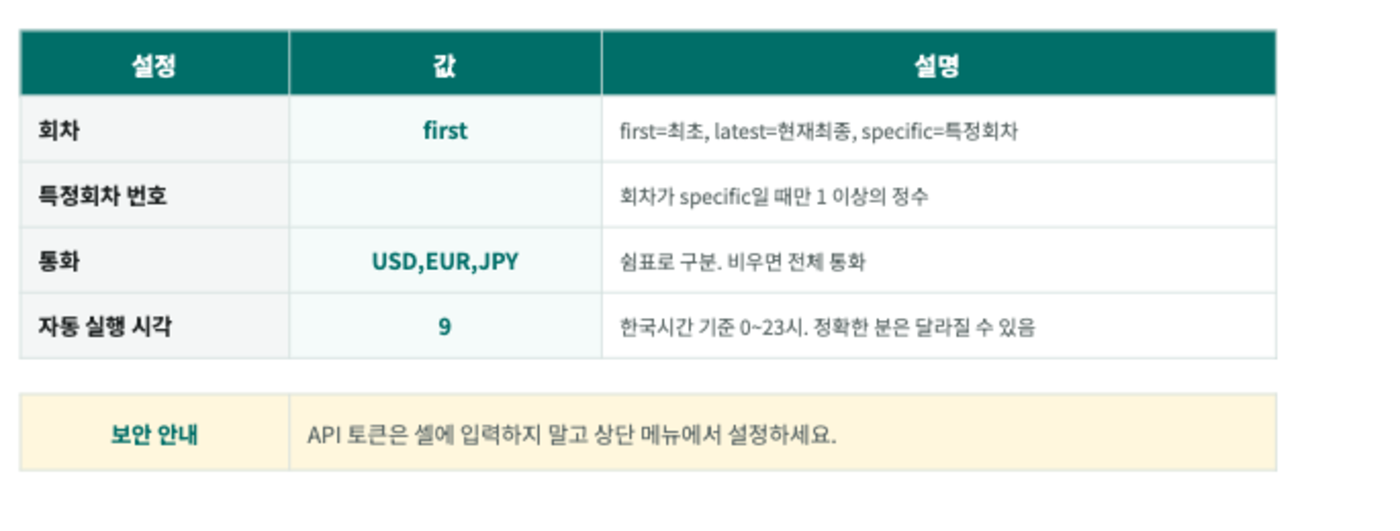
설정 시트에서 조회 조건을 바꿀 수 있습니다.
| 설정 | 입력 예 | 설명 |
|---|---|---|
| 회차 | first |
최초 고시=first, 현재 최종=latest, 특정 회차=specific |
| 특정회차 번호 | 3 |
회차가 specific일 때만 입력 |
| 통화 | USD,EUR,JPY |
쉼표로 구분. 비우면 전체 통화 |
| 자동 실행 시각 | 9 |
한국시간 기준 0~23시 |
회계나 정산 기준으로 최초 고시환율을 사용한다면 기본값인 first를 그대로 두면 됩니다.
JPY, VND, IDR은 하나은행에서 100단위로 고시합니다. 템플릿의 단위 열에서 1단위 통화와 구분할 수 있습니다.
5. 처음 한 번 실행하기
상단 메뉴에서 하나은행 환율 → ② 지금 환율 가져오기를 선택합니다.
처음 실행할 때는 Google의 권한 확인 화면이 나타납니다. 이 스크립트는 다음 작업을 위해 권한을 사용합니다.
- 현재 Google Sheets에 환율 데이터 쓰기
- Apify API에 외부 요청 보내기
- 사용자가 선택한 경우 자동 실행 트리거 만들기
권한을 확인하고 승인하면 잠시 후 환율데이터 시트에 통화별 환율이 들어옵니다. 실행기록 시트에는 실행시각, 성공 여부, 반환건수, 실제 기준일이 기록됩니다.
6. 매일 자동 실행 설정하기
수동 실행이 정상적으로 끝났다면 상단 메뉴에서 다음 항목을 선택합니다.
하나은행 환율 → ③ 매일 자동 실행 설정
설정 시트의 자동 실행 시각이 9라면 매일 오전 9시대에 실행됩니다. Google Apps Script 특성상 정확히 9시 00분이 아니라 해당 시간대 안에서 실행될 수 있습니다.
자동 실행을 중단하고 싶을 때는 자동 실행 해제를 선택하면 됩니다.
이제 끝입니다. 내일 아침부터는 시트가 알아서 채워집니다.
같은 날 여러 번 실행하면 어떻게 될까요?
같은 기준일 + 회차 + 통화 조합은 새로운 행으로 계속 추가하지 않고 기존 행을 최신 값으로 갱신합니다.
따라서 같은 날 버튼을 여러 번 눌러도 USD, EUR, JPY가 계속 중복해서 쌓이지 않습니다. 반면 다음 영업일이 되면 새로운 기준일의 행이 추가되므로 날짜별 환율 이력을 만들 수 있습니다.
주말과 공휴일에는?
하나은행은 주말이나 공휴일 날짜를 조회하면 직전 영업일 데이터를 반환합니다.
예를 들어 토요일에 실행하면 금요일 환율이 들어올 수 있습니다. 템플릿은 응답에 포함된 실제 기준일을 저장하며, 동일한 기준일 데이터가 이미 있으면 중복 추가하지 않고 갱신합니다.
비용은 얼마나 들까요?
하루 1회 정도 실행하는 저빈도 사용 기준으로는 사실상 무료입니다. 1회 실행 비용이 약 0.002달러 수준이라, 처음에는 Apify에서 제공하는 무료 사용량 안에서 충분히 시험해볼 수 있습니다.
무료 사용량과 요금 정책은 변경될 수 있으니 실제 사용 전 Actor의 Pricing 탭을 한 번 확인해 주세요. 은행 사이트에 부담을 주지 않도록 대량 반복 실행보다는 하루 1~2회 정도로 사용하는 것을 권장합니다.
자주 묻는 질문
Q. 코드를 직접 붙여넣어야 하나요?
아니요. 템플릿을 복사하면 연결된 Apps Script도 함께 복사됩니다. 사용자는 API 토큰과 조회 조건만 설정하면 됩니다.
Q. API 토큰이 공개되지는 않나요?
토큰은 셀이 아니라 현재 Google 사용자 전용 속성에 저장되므로 시트에서 노출되지 않습니다.
Q. 원하는 통화만 받을 수 있나요?
가능합니다. 설정 시트의 통화 칸에 USD,JPY,CNY처럼 쉼표로 구분해 입력하세요. 비워두면 하나은행이 제공하는 전체 통화를 가져옵니다.
Q. 현재 최종 고시환율도 받을 수 있나요?
회차 값을 latest로 바꾸면 됩니다. 특정 회차는 specific을 선택하고 특정회차 번호를 입력하세요.
마무리
매일 5분씩 환율을 확인하고 옮기는 일도 1년이면 적지 않은 시간이 됩니다. 한 번 설정해둔 자동화는 매일 같은 형식으로 데이터를 쌓아주고, 누락이나 복사 실수도 줄여줍니다.
최초(1회차)와 현재 최종의 차이가 궁금하다면 최초 고시환율 vs 현재 최종 고시환율 차이를, 직접 API로 조회하고 싶다면 개발자용 API 가이드를 참고하세요.